Návod
Jak Teamwork nainstalovat, založit organizaci, připojit ABRA Flexi a používat ho v každodenní práci.
1. Instalace
Teamwork je rozšíření pro prohlížeč Google Chrome. Pracuje s ABRA Flexi v prohlížeči - na adresách *.flexibee.eu.
- 1Nainstalujte si rozšíření TeamworkOtevřete ho v Chrome Web Store a klikněte na „Přidat do Chromu“.Přidat do Chromu
- 2Připněte si ho do prohlížečeVpravo nahoře v Chromu klikněte na ikonu dílku skládačky (Rozšíření) a u Teamworku na připínáček.
- 3Kliknutím na ikonu T Teamwork spustíteNejlépe v ABRA Flexi - panel se otevře vedle dokladu. Přihlaste se stejným e-mailem a heslem.
2. Založení organizace
Organizaci zakládá jeden člověk za celou firmu - obvykle ten, kdo bude Teamwork spravovat. Ostatní už se jen připojí přes pozvánku (viz Pozvání kolegů).
- Klikněte na ikonu T a v panelu zvolte Zaregistrujte se.
- Vyplňte název firmy, své jméno, e-mail a heslo (alespoň 8 znaků).
- Po registraci vás provede Nastavení organizace ve třech krocích: údaje o organizaci, připojení ABRA Flexi a pozvánky pro kolegy. Kterýkoli krok můžete přeskočit a doplnit později v administraci.
- V prvním kroku stačí zadat IČO a kliknout na Načíst z ARES - obchodní firma, adresa a DIČ se doplní samy. Údaje se uvádějí na fakturách za Teamwork.
3. Připojení ABRA Flexi
Teamwork se k ABRA Flexi připojuje přes REST API - načítá z něj názvy firem, kódy dokladů a jejich vazby. Do ABRA Flexi nic nezapisuje.
- Server - adresa, na které ABRA Flexi otevíráte v prohlížeči, např. firma.flexibee.eu.
- API uživatel a Heslo - uživatel ABRA Flexi s přístupem k REST API. Doporučujeme pro Teamwork založit samostatného uživatele; stačí mu právo čtení. Spojení hned ověříme, heslo ukládáme šifrovaně.
- Po připojení vyberte Firmy, se kterými Teamwork pracuje. U ostatních firem se panel nezobrazí.
- Server lze připojit i později a kdykoli upravit v administraci v části Integrace.
4. Pozvání kolegů
- Kolegy pozvete v průvodci po registraci nebo kdykoli později v administraci v části Uživatelé.
- Pozvánka přijde e-mailem i s postupem instalace. Kolega si nainstaluje rozšíření, přijme pozvánku a přihlásí se stejným e-mailem.
- Člen pracuje s komunikací a úkoly u firem, ke kterým má přístup. Administrátor navíc spravuje uživatele, integrace a údaje organizace. Vlastník má i předplatné a platby.
- Jeden člověk může být členem více organizací - Teamwork podle otevřené firmy v ABRA pozná, o kterou jde.
5. Panel u dokladu
Otevřete v ABRA Flexi detail dokladu (objednávky, faktury, výdejky…) a klikněte na ikonu T. Panel se otevře vpravo vedle dokladu a při přechodu na jiný doklad se sám přepne.
- Nahoře je kód dokladu a tři záložky: Komunikace, Úkoly a Vazby.
- Na výpisu agendy (např. seznam přijatých objednávek) panel ukáže Všechny úkoly v této agendě, na nástěnce firmy Všechny úkoly ze všech agend.
- Tlačítkem Zmenšit panel dole panel sbalíte do úzké lišty u okraje stránky. Lišta ukazuje počty vláken, otevřených úkolů a nepřečtených notifikací; kliknutím panel zase otevřete.
6. Komunikace
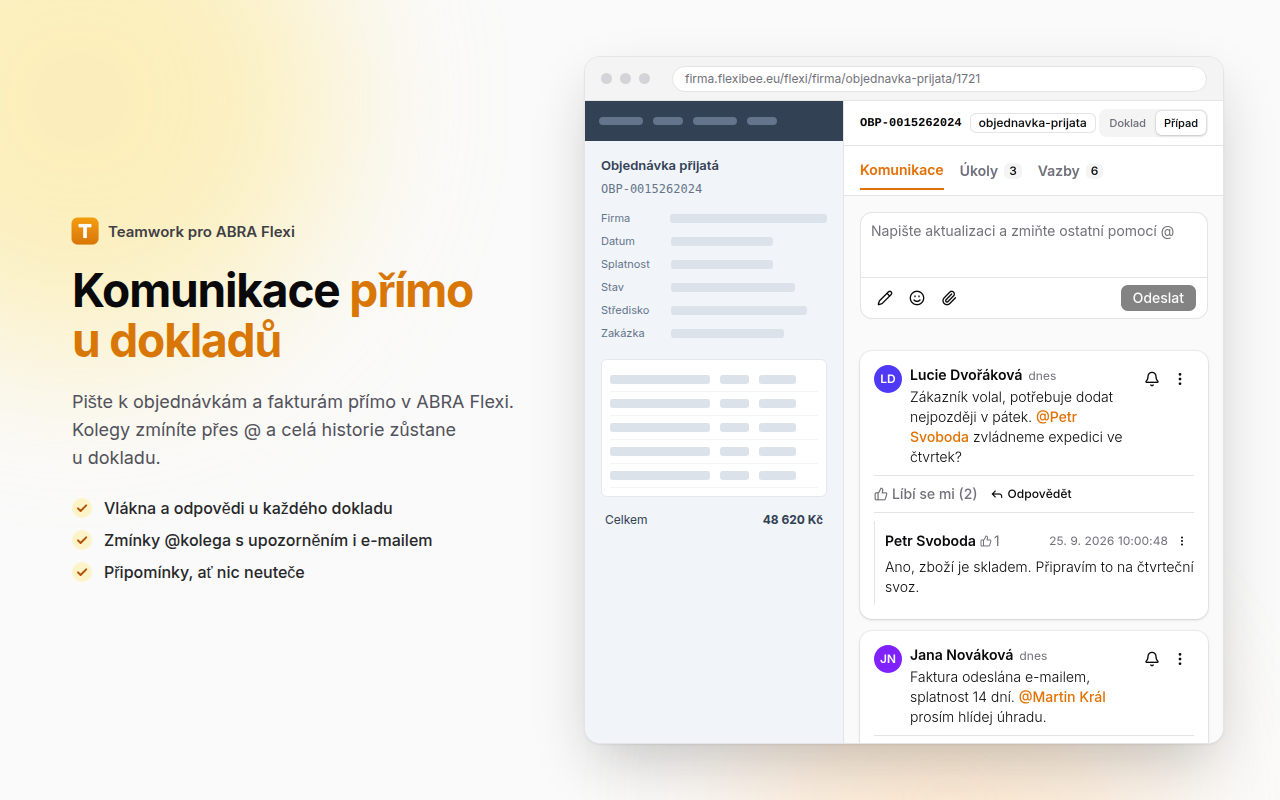
Vše, co se k dokladu řeší, píšete přímo k němu. Historie zůstane u dokladu a kdokoli ji později dohledá.
- Novou zprávu napíšete do pole Napište aktualizaci… a odešlete. Každá zpráva zakládá vlákno, na které ostatní odpovídají přes Odpovědět.
- Kolegu zmíníte napsáním @ a jména - dostane notifikaci v panelu i e-mailem.
- Zprávy můžete formátovat, přidat emoji a přiložit soubory.
- U vlákna můžete dát Líbí se mi, vlákno připnout nahoru nebo si nastavit Upozornění - za 20 minut, hodinu, zítra, příští týden nebo na vybraný termín.
- Přepínačem Tento doklad | Celý případ uvidíte komunikaci ke všem dokladům obchodního případu najednou (viz Vazby).
7. Úkoly
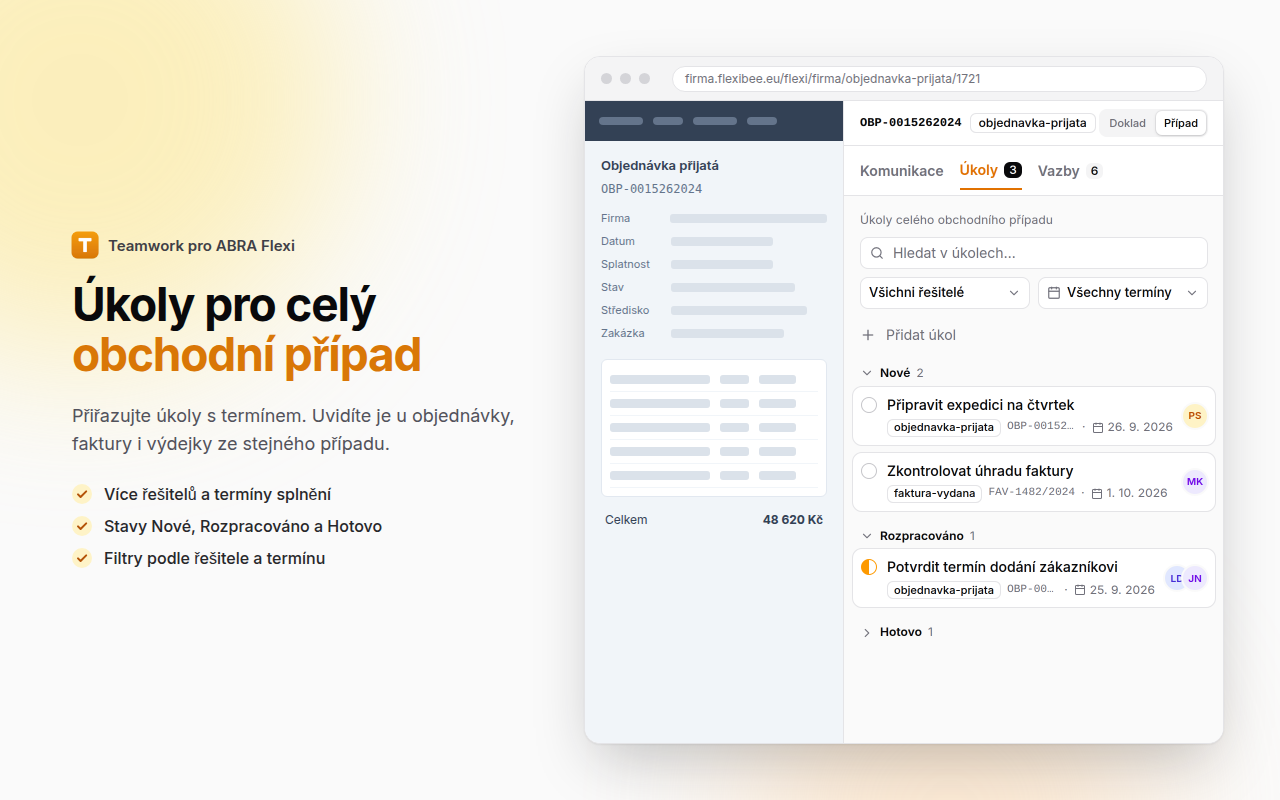
- Úkol založíte v záložce Úkoly - nadpis, popis, řešitelé (i více lidí) a termín. Řešitelé dostanou notifikaci.
- Stav úkolu měníte přímo v seznamu: Nové, Rozpracováno, Hotovo. Úkoly po termínu jsou zvýrazněné.
- Po otevření úkolu se k němu dá diskutovat stejně jako v komunikaci.
- Seznam jde filtrovat podle řešitelů, termínu a stavu a prohledávat. Na výpisu agendy vidíte úkoly všech jejích dokladů.
8. Vazby a obchodní případ
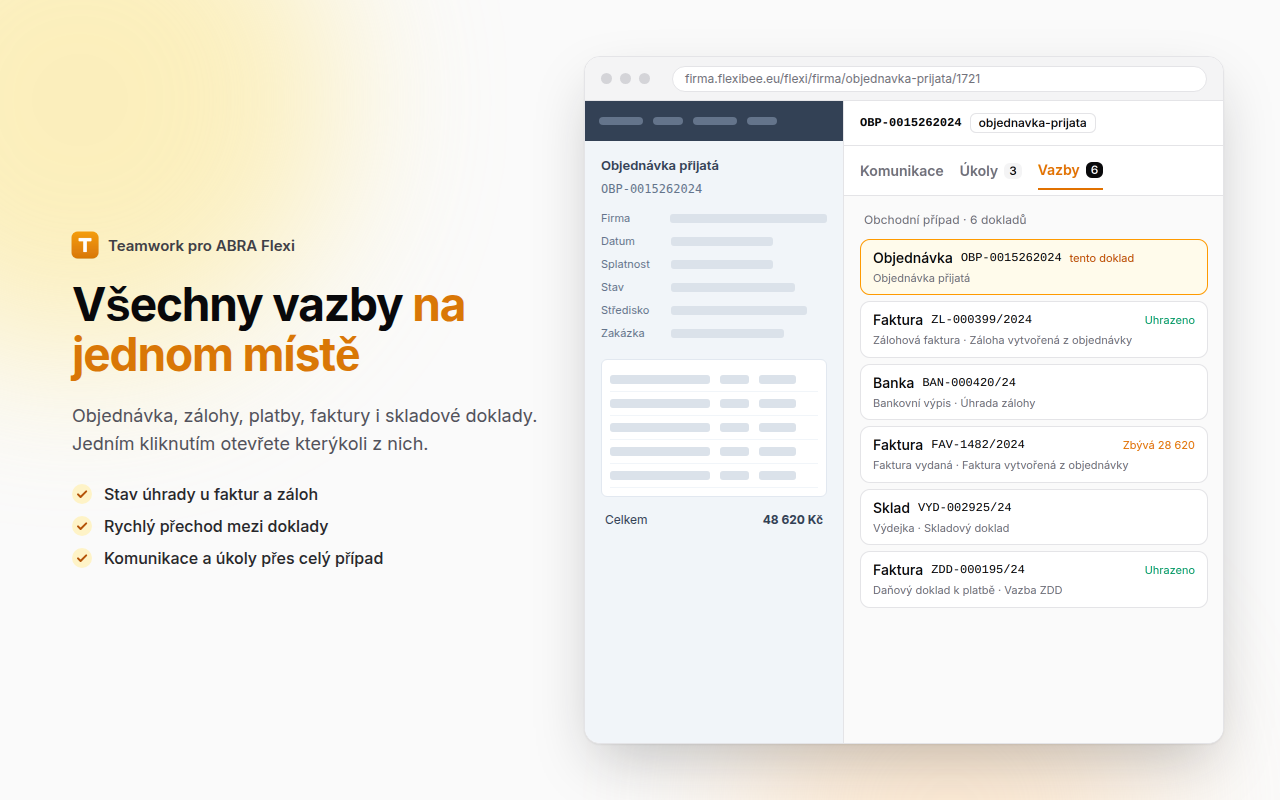
Záložka Vazby ukazuje všechny doklady jednoho obchodního případu - objednávku, zálohy, platby, faktury i skladové doklady - včetně stavu úhrady. Kliknutím na doklad ho otevřete v ABRA Flexi.
- Doklady bereme z navázaných dokladů v ABRA Flexi.
- Doklady, které v ABRA navázané nejsou, spojíme podle čísla objednávky (stejné „Číslo objednávky“, nebo kód naší objednávky uvedený na faktuře). Jsou označené Podle čísla objednávky.
- Komunikace a úkoly se sdílejí v rámci celého případu - přepínačem Celý případ je uvidíte u kteréhokoli jeho dokladu.
9. Notifikace
- Zvoneček dole v panelu ukazuje zmínky, odpovědi na vaše vlákna, upozornění a přiřazené úkoly. Kliknutím na notifikaci otevřete příslušný doklad.
- Notifikace chodí i e-mailem - souhrnně, nejvýš jednou za pár minut. Co chcete dostávat, nastavíte po kliknutí na své jméno dole v panelu v Upravit profil.
10. Administrace
Vlastník a administrátoři otevřou administraci z panelu (kliknutím na své jméno dole a volbou Administrace) nebo na adrese app.flowhub.cz.
- Uživatelé - pozvánky, role a přístup členů k jednotlivým firmám ABRA.
- Integrace - servery ABRA Flexi a firmy, se kterými Teamwork pracuje.
- Organizace - název, logo a fakturační údaje.
- Účet - předplatné, platební karta a faktury (jen vlastník).
11. Předplatné
- Prvních 14 dní je zdarma, bez zadávání karty.
- Poté 100 Kč za uživatele měsíčně. Předplatné aktivuje vlastník v administraci v části Účet; platí se kartou a faktury chodí e-mailem.
- Počet uživatelů se upravuje sám podle členů organizace.
- Předplatné lze kdykoli zrušit - zaplacené období doběhne do konce. Podrobnosti jsou v obchodních podmínkách.
Podívejte se na časté dotazy a kontakt na podporu, nebo si Teamwork rovnou nainstalujte a vyzkoušejte 14 dní zdarma.
Přidat do Chromu